
1. Инсталирайте приложението NSYS Test:


или от fonnit.bg/download
2. Въведете следния код: 50682
3. Стартирайте теста.
1. Инсталирайте приложението NSYS Test:
или от fonnit.bg/download
2. Въведете следния код: 50682
3. Стартирайте теста.
Стъпка 1
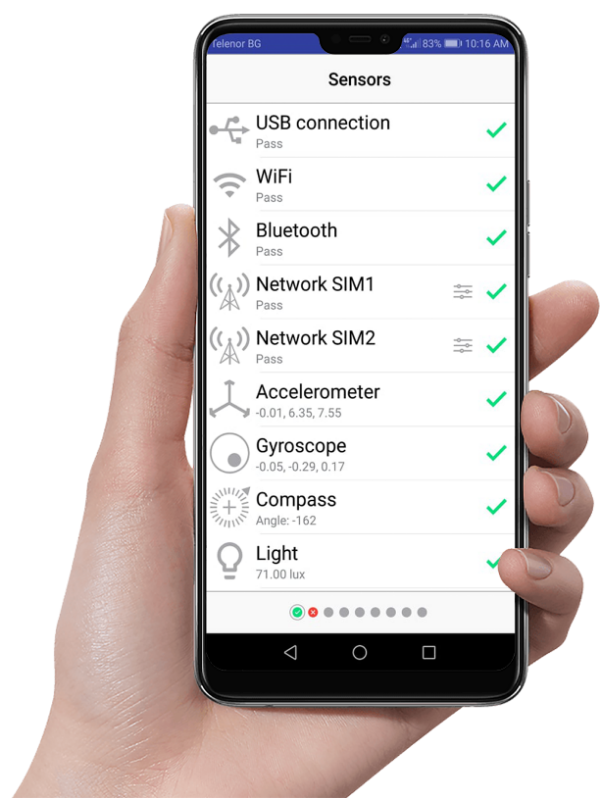
Устройството автоматично започва да тества основните компоненти от деветстепенното меню.
Изчакайте до преминаване на проверката. Всички отеметки трябва да светнат в зелено.
Стъпка 1
Устройството автоматично започва да тества основните компоненти от деветстепенното меню.
Изчакайте до преминаване на проверката. Всички отеметки трябва да светнат в зелено.
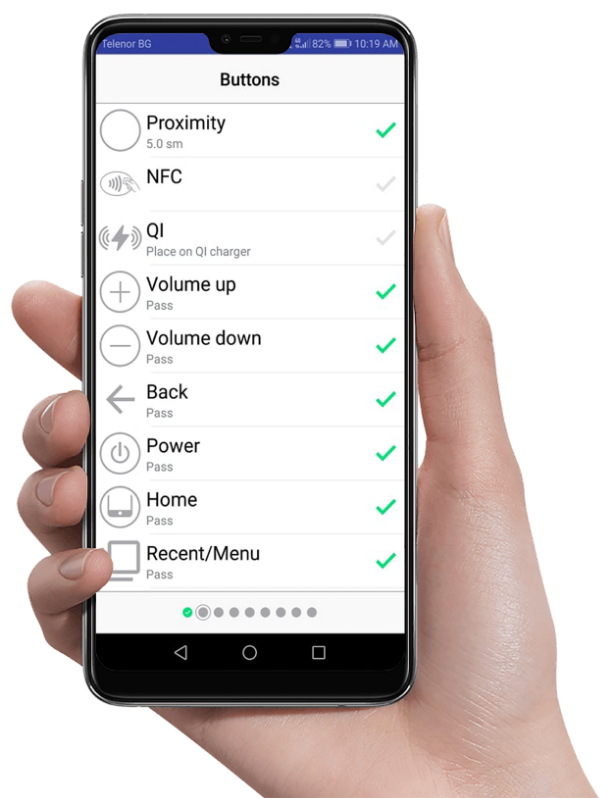
Стъпка 2
Чрез слайдване наляво преминавате към ниво 2. След автоматичния тест на Proximity, следващите параметри изискват вашето участие.
За да преминете теста на стъпка 2:
Увеличете звука на телефона си, докато не се появи зелената отметка
Намалете звука на телефона си, до появата на
Върнете назад с
Натиснете бутона за изключване на екрана
Натиснете и се върнете обратно
Натиснете и се върнете обратно
Чрез слайдване на горе се показва опцията за пръстов отпечатък, за изпълнението на теста е необходимо да го използвате.
Стъпка 2
Чрез слайдване наляво преминавате към ниво 2. След автоматичния тест на Proximity, следващите параметри изискват вашето участие.
За да преминете теста на стъпка 2:
Увеличете звука на телефона си, докато не се появи зелената отметка
Намалете звука на телефона си, до появата на
Върнете назад с
Натиснете бутона за изключване на екрана
Натиснете и се върнете обратно
Натиснете и се върнете обратно
Чрез слайдване на горе се показва опцията за пръстов отпечатък, за изпълнението на теста е необходимо да го използвате.
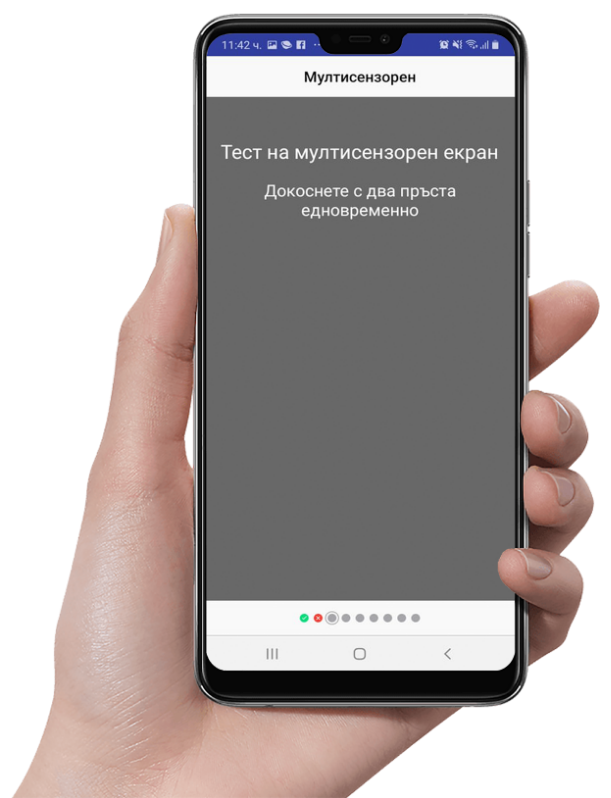
Стъпка 3
Чрез слайдване наляво преминавате към ниво 3.
За да стартира теста за сензор на екрана – докоснете сивото поле с два пръста едновременно
Стъпка 3
Чрез слайдване наляво преминавате към ниво 3.
За да стартира теста за сензор на екрана – докоснете сивото поле с два пръста едновременно
Стъпка 4
Чрез слайдване надясно преминавате към ниво 4.
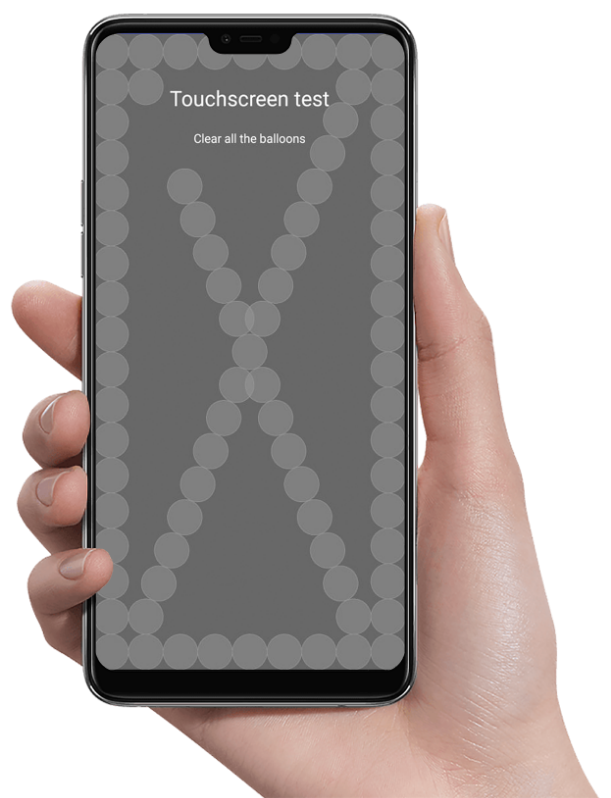
За да стартира теста за тъчскрийн – движете пръста си по по обозначените балончета до пълното им премахване.
След изтриването им ще се появи
Стъпка 4
Чрез слайдване надясно преминавате към ниво 4.
За да стартира теста за тъчскрийн – движете пръста си по по обозначените балончета до пълното им премахване.
След изтриването им ще се появи
Стъпка 5
Чрез слайдване наляво преминавате към ниво 5.
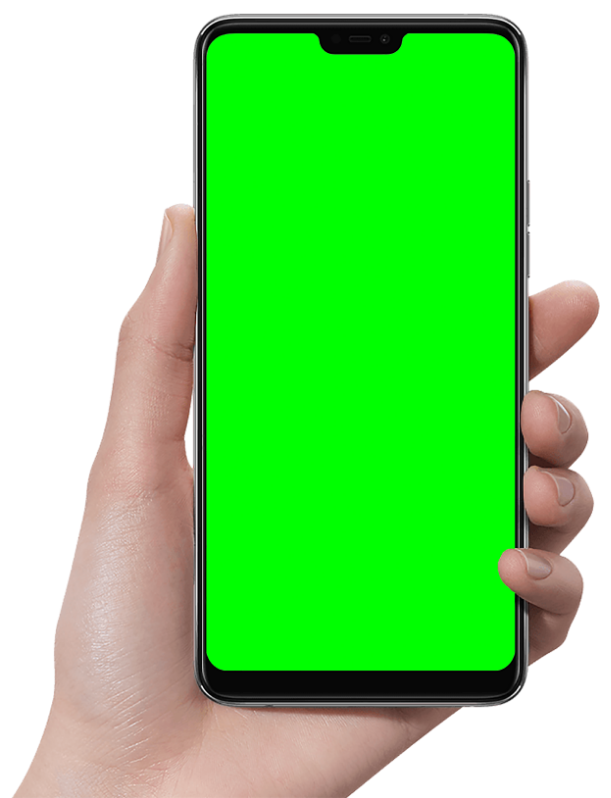
Тестът за пиксели стартира автоматично. На екрана ще се появят следните цветове: червен, зелен, син и черен.
След края на теста преминавате автоматично към стъпка 6.
Стъпка 5
Чрез слайдване наляво преминавате към ниво 5.
Тестът за пиксели стартира автоматично. На екрана ще се появят следните цветове: червен, зелен, син и черен.
След края на теста преминавате автоматично към стъпка 6.
Стъпка 6
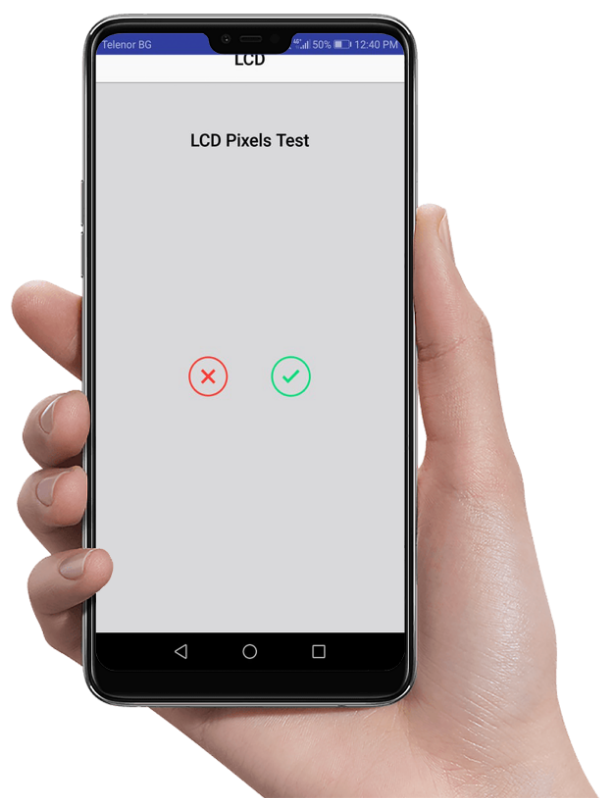
Тестът за пиксели ще
се появи автоматично
на ниво 6
Натиснете отметка
Стъпка 6
Тестът за пиксели ще
се появи автоматично
на ниво 6
Натиснете отметка
Стъпка 7
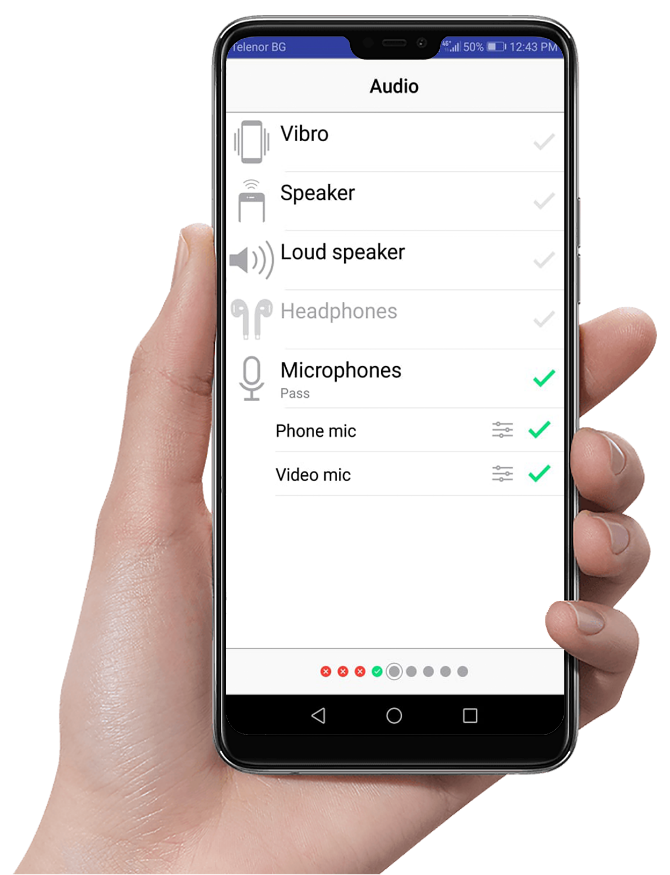
Теста за аудио ще се появи атоматично на ниво 7.
След автоматичния тест на микрофоните, диагностиката на следващите параметри изискват вашето участие.
Натиснете полето Vibro. За да приключите теста на функцията, натиснете тикче
Натиснете полето Speaker. За да приключите теста на функцията, натиснете тикче
Натиснете полето Loud Speaker. За да приключите теста на функцията,
натиснете тикче
Стъпка 7
Теста за аудио ще се появи атоматично на ниво 7.
След автоматичния тест на микрофоните, диагностиката на следващите параметри изискват вашето участие.
Натиснете полето Vibro. За да приключите теста на функцията, натиснете тикче
Натиснете полето Speaker. За да приключите теста на функцията, натиснете тикче
Натиснете полето Loud Speaker. За да приключите теста на функцията,
натиснете тикче
Стъпка 8
Чрез слайдване надясно преминавате към ниво 8.
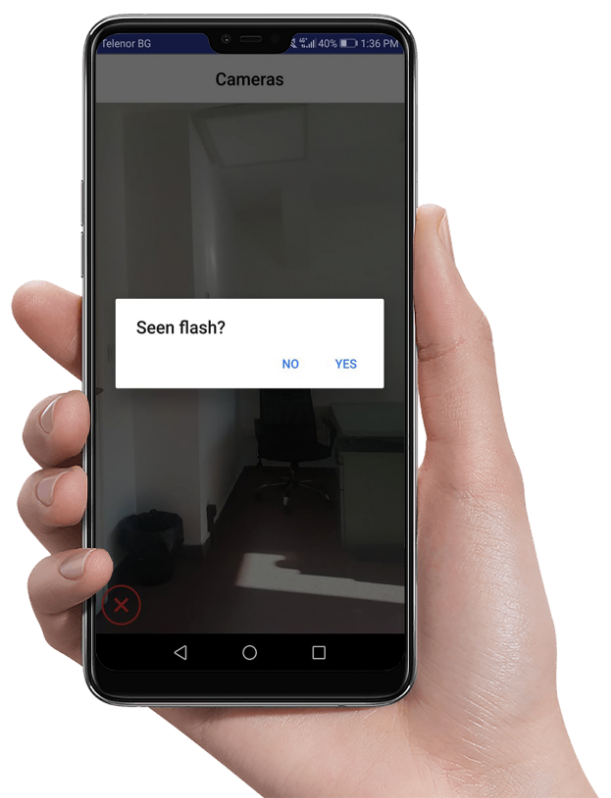
Програмата отваря вашата задна камера и прави снимки
След като снимката се направи, натиснете
Програмата отваря вашата задна камера и прави снимки
След като снимката се направи, натиснете
Маркирайте съответно ако сте видели или не – светкавица на появилото се поле
Стъпка 8
Чрез слайдване надясно преминавате към ниво 8.
Програмата отваря вашата задна камера и прави снимки
След като снимката се направи, натиснете
Програмата отваря вашата задна камера и прави снимки
След като снимката се направи, натиснете
Маркирайте съответно ако сте видели или не – светкавица на появилото се поле
Стъпка 9
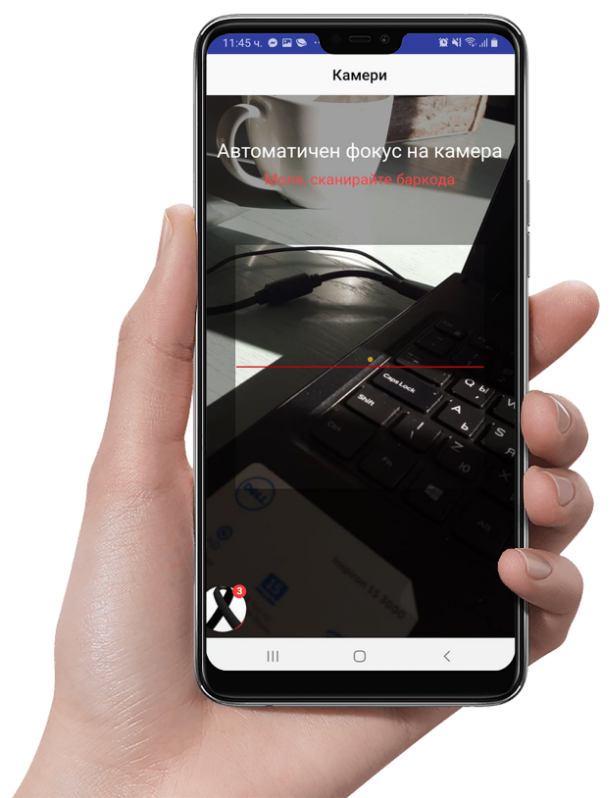
Автоматично преминавате към ниво 9
Сканирайте баркод чрез очертаното поле на вашия екран
Стъпка 9
Автоматично преминавате към ниво 9
Сканирайте баркод чрез очертаното поле на вашия екран
Стъпка 10
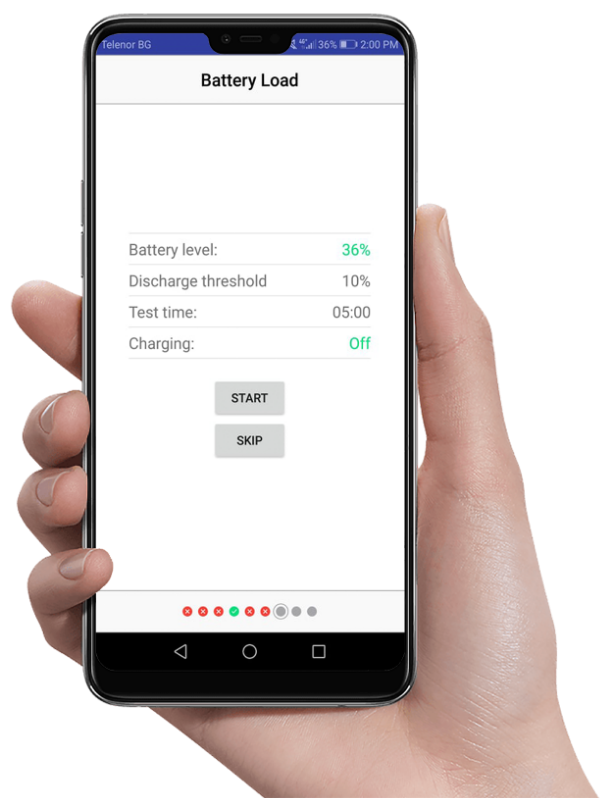
Автоматично преминавате към ниво 10.
Тестът батерия преминава автоматично и може да видите резултата веднага.
Ако искате пълен тест на батерия, който отнема 5 минути, натиснете бутона “Старт”.
Стъпка 10
Автоматично преминавате към ниво 10.
Тестът батерия преминава автоматично и може да видите резултата веднага.
Ако искате пълен тест на батерия, който отнема 5 минути, натиснете бутона “Старт”.
Стъпка 11
Ако желаете да направите теста отново, натиснете бутона Reset
За да изпратите резултатите за дианостика или сертификат FONNIT, натиснете SEND RESULTS.
Успешно преминахте теста.
Ще получите СМС или е-майл с диагностиката или сертификата.
Стъпка 11
Ако желаете да направите теста отново, натиснете бутона Reset
За да изпратите резултатите за дианостика или сертификат FONNIT, натиснете SEND RESULTS.
Успешно преминахте теста.
Ще получите СМС или е-майл с диагностиката или сертификата.
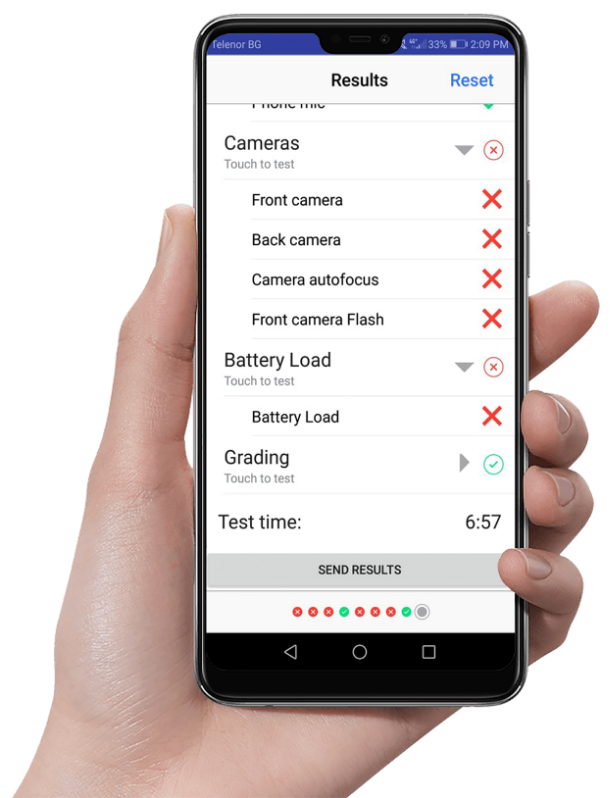
Тук тестът приключва. Ако всички функции на твоя телефон работят, ще получиш сертификат FONNIT в твоя профил.

Тук тестът приключва. Ако всички функции на твоя телефон работят, ще получиш сертификат FONNIT в твоя профил.

[contact-form-7 id=“7″ title=“Contact form 1″]

Телефон за конктакти
0700 42 080
0883 342 080